Live Dock : miroir des apps épinglées
Les apps épinglées d’Apple, sur un dock Ordin à un autre bord ou écran (English).
Le Dock d’Apple est une seule rangée pour chaque tâche. Il suit le pointeur sur l’autre écran, et les icônes ne changent pas. Design, code et un second écran se partagent donc cette rangée. Ordin ajoute un dock à côté.
macOS 13 ou ultérieur · puce Apple et Intel · essai de 2 jours, sans compte.
Un court extrait : aperçu des fenêtres, un dock supplémentaire, Liquid Glass et un raccourci de préréglage. Ce n’est pas l’enregistrement complet.
environ 10 s · aperçu · dock en plus · Liquid Glass · raccourci
1 · Aperçu en direct
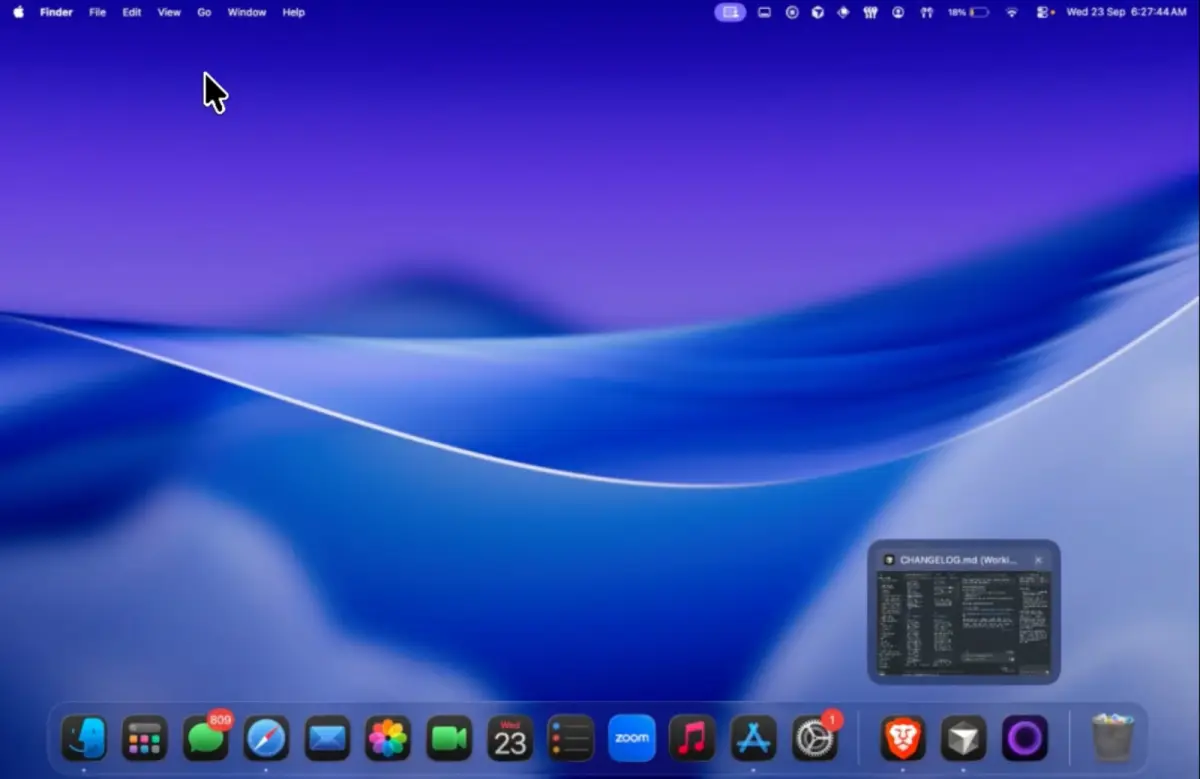
Survolez une icône du Dock, celui d’Apple ou celui d’Ordin, et voyez les fenêtres ouvertes en miniatures. Passez directement à la fenêtre qu’il vous faut.
2 · Docks supplémentaires
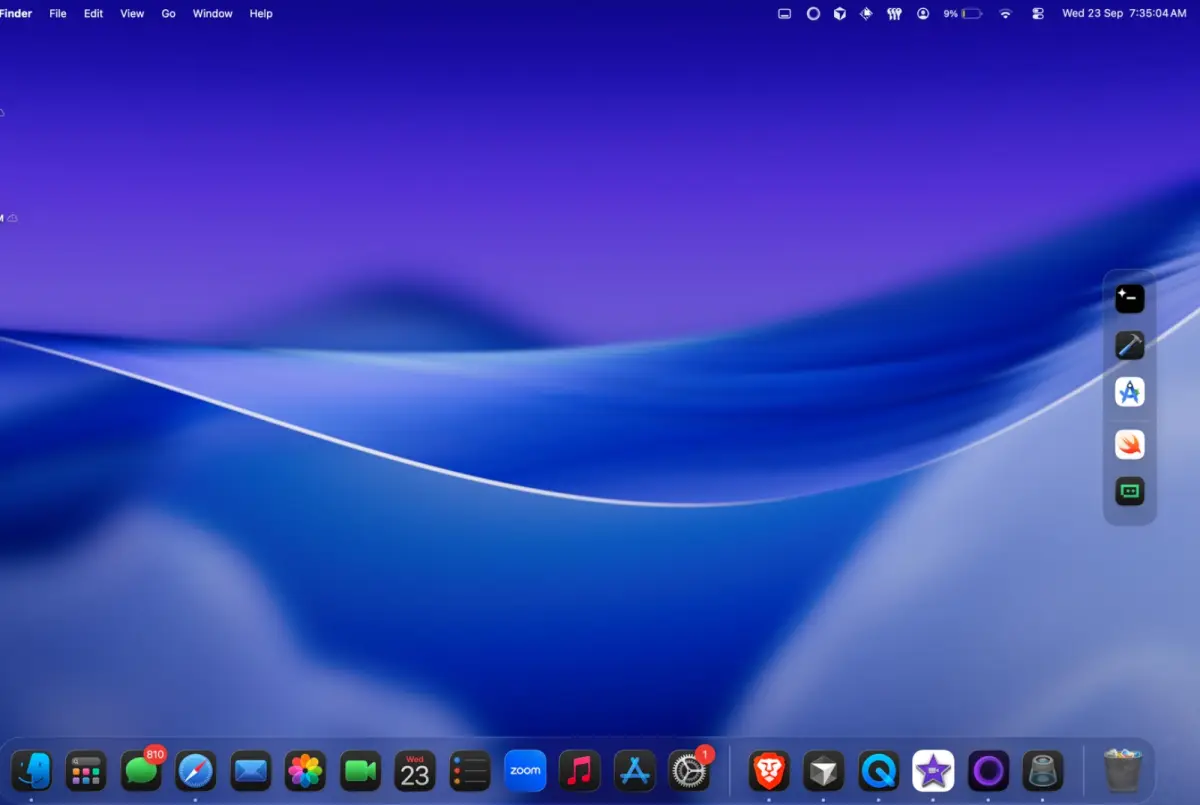
macOS vous donne un Dock. Ordin vous en donne autant que vous voulez : en bas, en haut, à gauche, à droite, ou flottant où vous le souhaitez.
3 · Docks personnalisables
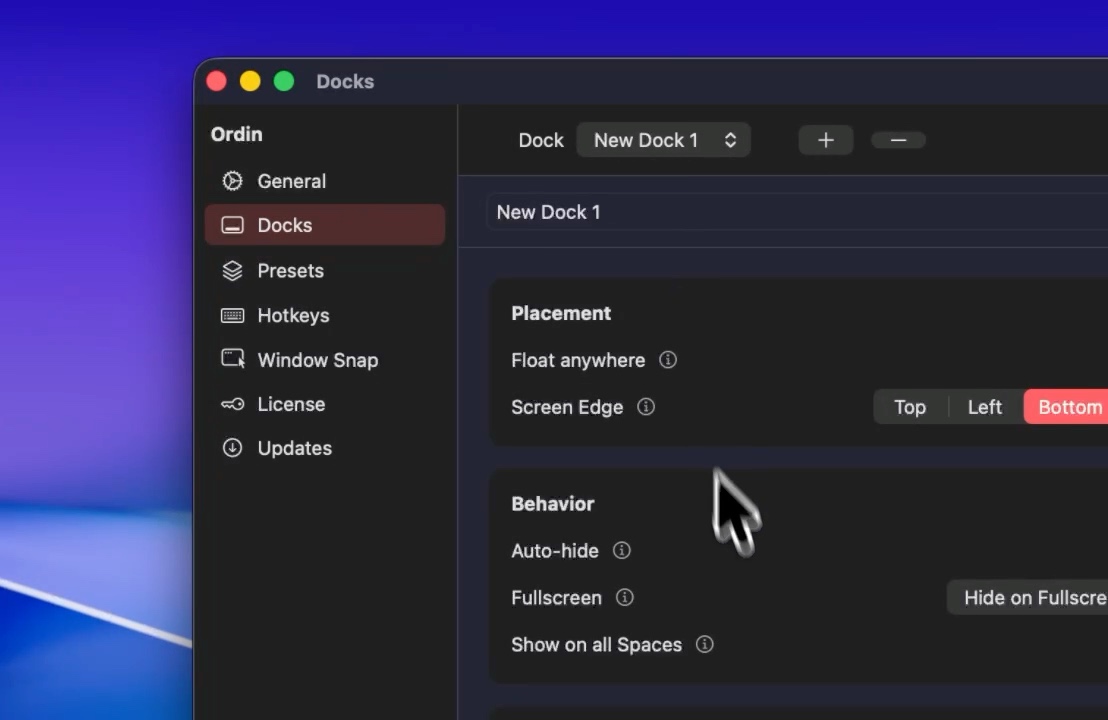
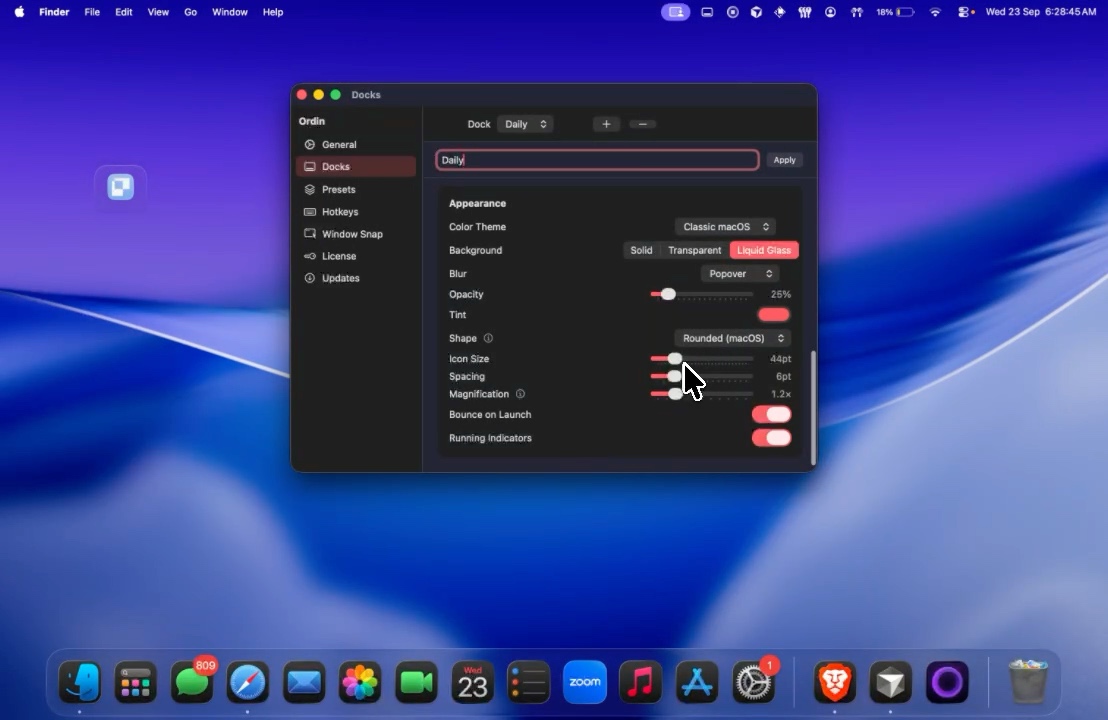
Réglez chaque dock à part : thèmes, taille des icônes, espacement, agrandissement, teinte et forme, dans Réglages → Docks.
4 · Widgets dans les docks
Placez des widgets entre les icônes (horloges, étagères, indicateurs d’espaces, miroirs Live Dock et TamaDocky) dans la rangée du dock.
5 · Préréglages et raccourcis
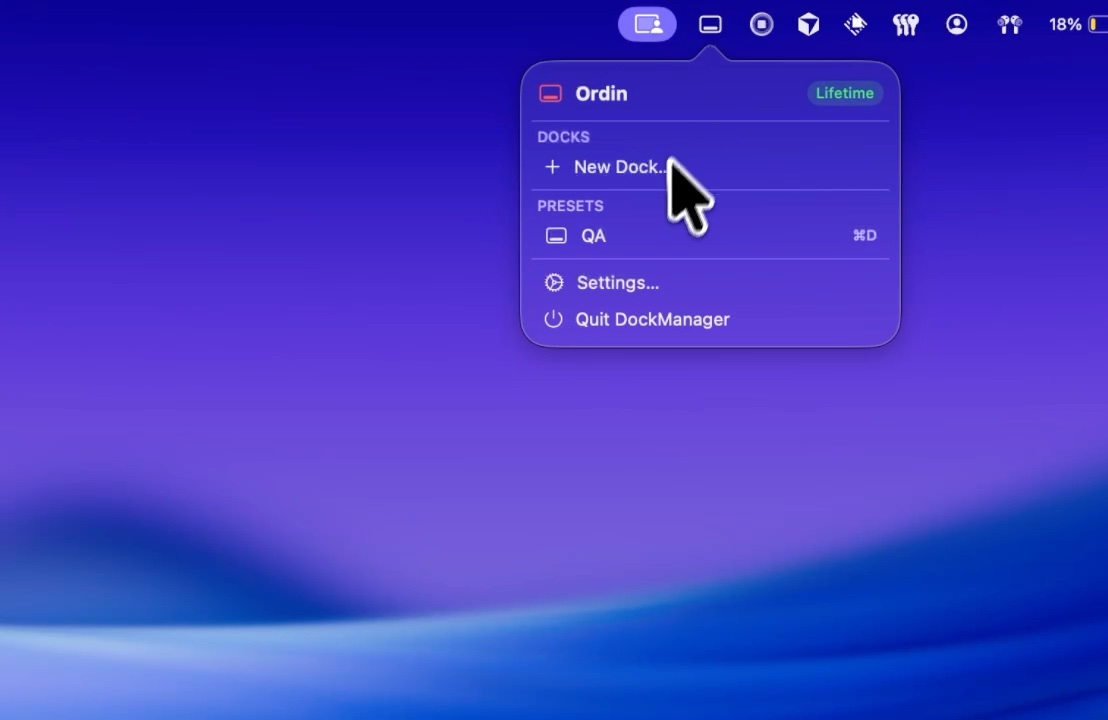
Enregistrez les docks visibles comme préréglages, attribuez des icônes et liez des raccourcis globaux, comme ⌘D pour une disposition « QA », depuis la barre des menus ou Réglages.
6 · Liquid Glass
Choisissez un fond Solid, Transparent ou Liquid Glass, avec flou et opacité précise, dans le même langage visuel que macOS actuel.
Notes
De courtes notes sur les docks supplémentaires, l’aperçu en direct et la place d’Ordin dans un flux de travail sur Mac.
Les apps épinglées d’Apple, sur un dock Ordin à un autre bord ou écran (English).
Le Dock d’Apple reste au bord. Un court dock flottant s’ajoute à côté de la fenêtre (English).
Glissez des fichiers du Finder sur une étagère dans la rangée du dock (English).
Le Dock d’Apple peut rester en bas. Un dock vertical s’ajoute sur le côté (English).
Horloge, étagère, miroir du Dock d’Apple, indicateur d’espaces et TamaDocky (English).
macOS a un Dock. Un second est une barre à part, et le Dock d’Apple peut rester (English).
Cinq à dix docks courts, chacun avec son style, et un préréglage pour n’afficher que le travail en cours (English).
Vous venez de Windows : le Dock d’Apple reste, une barre en plus va sur l’écran vide (English).
Le MacBook garde le Dock d’Apple. Un second se place sur l’écran où vous travaillez (English).
Docks supplémentaires par moniteur sur Mac (English).
Pourquoi un second dock garde les bonnes apps à portée.
Miniatures en direct au survol des icônes du dock.
Non. Le Dock d’Apple reste sur le Mac. Ordin ajoute des docks supplémentaires et peut aussi montrer l’aperçu en direct lorsque vous survolez les icônes du Dock système.
Tout Mac sous macOS 13 Ventura ou ultérieur, à puce Apple ou Intel. L’image disque est le même fichier pour les États-Unis et l’Europe.
La licence à vie coûte 12,99 USD et la carte est débitée en dollars américains, pour les utilisateurs de Mac aux États-Unis et en Europe. Le paiement est facultatif pendant les 2 jours d’essai.
L’interface de l’application Ordin est en anglais. Le site est disponible en anglais, en allemand, en français, en espagnol et en italien, afin que les utilisateurs de Mac puissent lire le produit dans ces langues avant de le télécharger.
L’essai de 2 jours ne demande pas de compte. Si vous achetez une licence à vie, le paiement demande une adresse e-mail pour envoyer la clé. Le paiement par carte passe par Razorpay et est débité en dollars américains. Ordin utilise cet e-mail pour émettre la clé et ne le vend pas. La politique de confidentialité et les conditions complètes sont sur ce site. Les mentions légales avec une adresse postale n’y figurent pas encore.
Téléchargez Ordin et utilisez tout gratuitement pendant 2 jours. Un paiement de 12,99 USD, débité en dollars américains, déverrouille l’app sur ce Mac pour les utilisateurs aux États-Unis et en Europe. Les mises à jour arrivent via Réglages → Mises à jour.
La version 1.0.2 est l’image disque actuelle. Si Ordin est déjà installé, téléchargez-la à nouveau et remplacez l’app dans Applications. La version 1.0.0 interroge ordin.app, et cette adresse ne sert pas la liste. Réglages → Mises à jour ne peut donc pas proposer de builds plus récents. La version 1.0.2 consulte updates.json sur ce site.