Live Dock: espejo de apps fijadas
Las apps fijadas de Apple en un dock Ordin en otro borde o monitor (English).
El Dock de Apple es una sola fila para cada tarea. Sigue el puntero a la otra pantalla, y los iconos no cambian. Diseño, código y una segunda pantalla comparten esa fila. Ordin añade otro dock al lado.
macOS 13 o posterior · chip de Apple e Intel · prueba de 2 días, sin cuenta.
Un corte breve: vista previa de ventanas, un dock extra, Liquid Glass y un atajo de ajuste. No es la grabación completa.
unos 10 s · vista previa · dock extra · Liquid Glass · atajo
1 · Vista previa
Sitúe el puntero sobre cualquier icono del Dock, el de Apple o el de Ordin, y vea las ventanas abiertas como miniaturas. Vaya directo a la ventana que necesita.
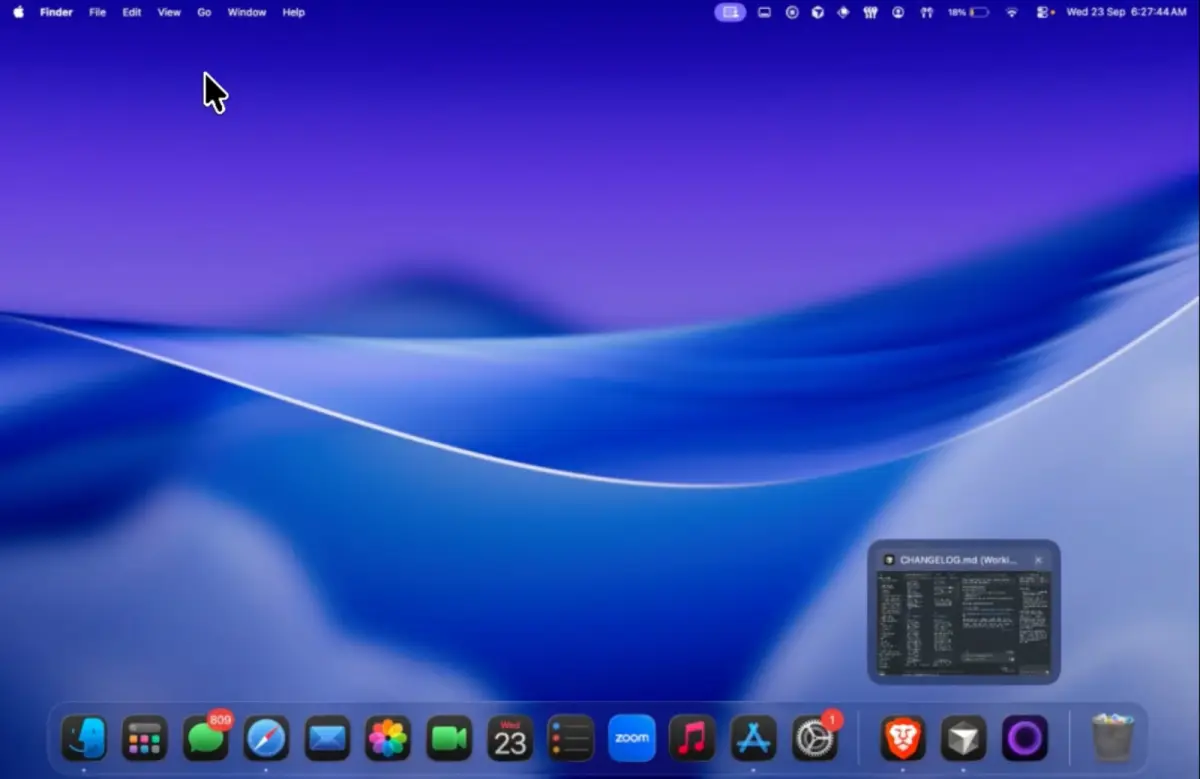
2 · Docks extra
macOS le ofrece un Dock. Ordin le ofrece tantos como quiera: abajo, arriba, a la izquierda, a la derecha o flotando en cualquier sitio.
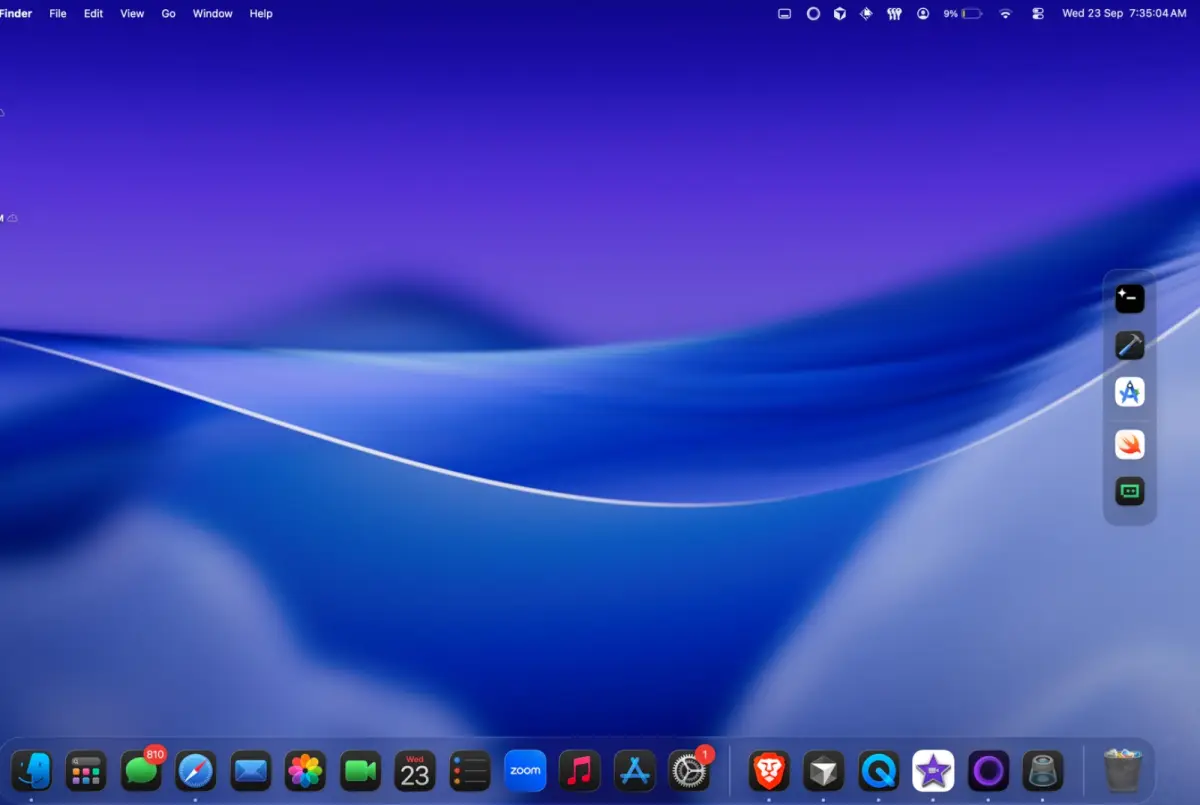
3 · Docks personalizables
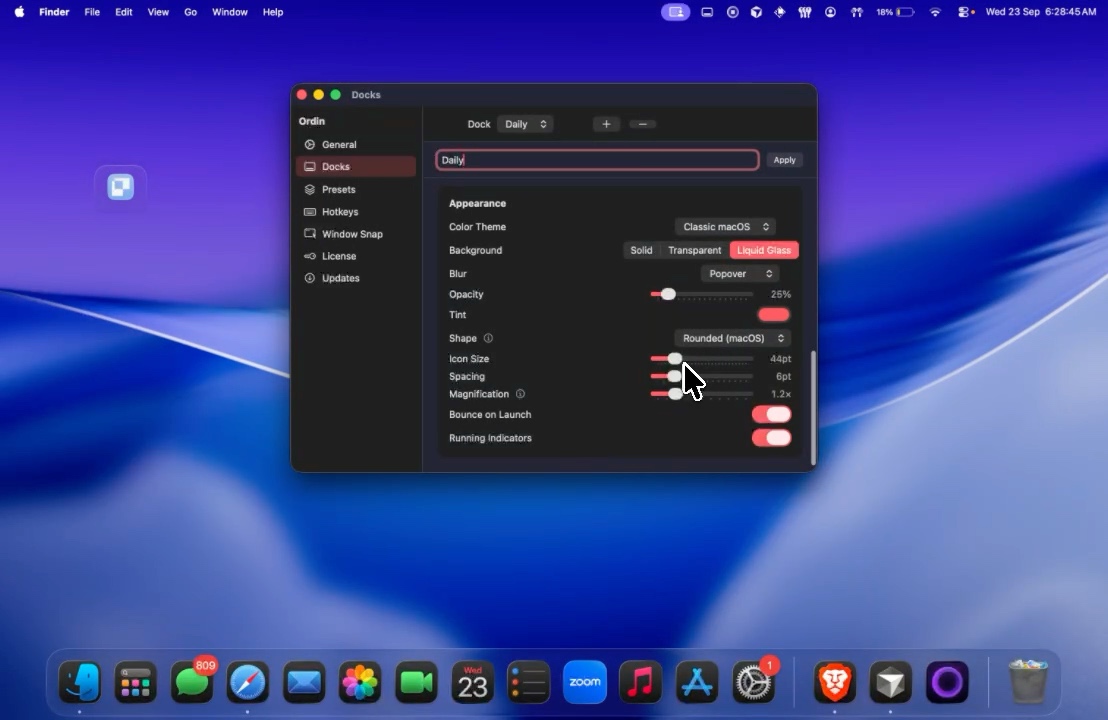
Ajuste cada dock por separado: temas, tamaño de icono, separación, ampliación, tinte y forma, en Ajustes → Docks.
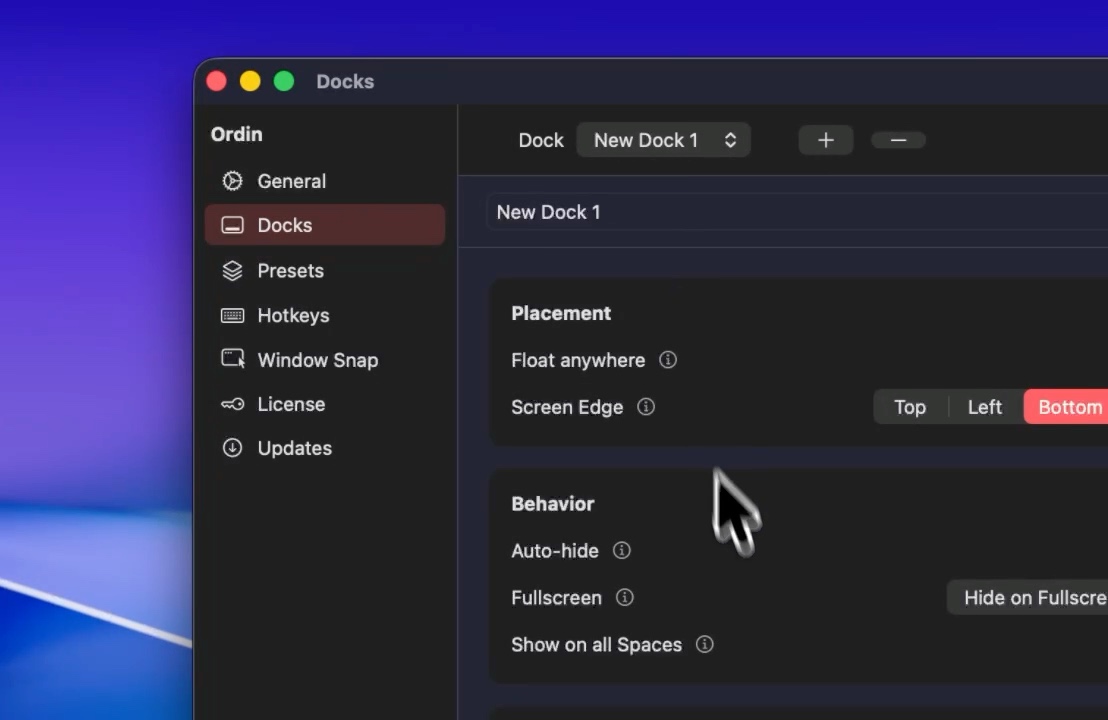
4 · Widgets dentro de los docks
Coloque widgets entre los iconos (relojes, estantes, indicadores de espacios, espejos de Live Dock y TamaDocky) en la fila del dock.
5 · Ajustes y atajos
Guarde qué docks están visibles, asigne iconos y vincule atajos globales, como ⌘D para una disposición de «QA», desde la barra de menús o Ajustes.
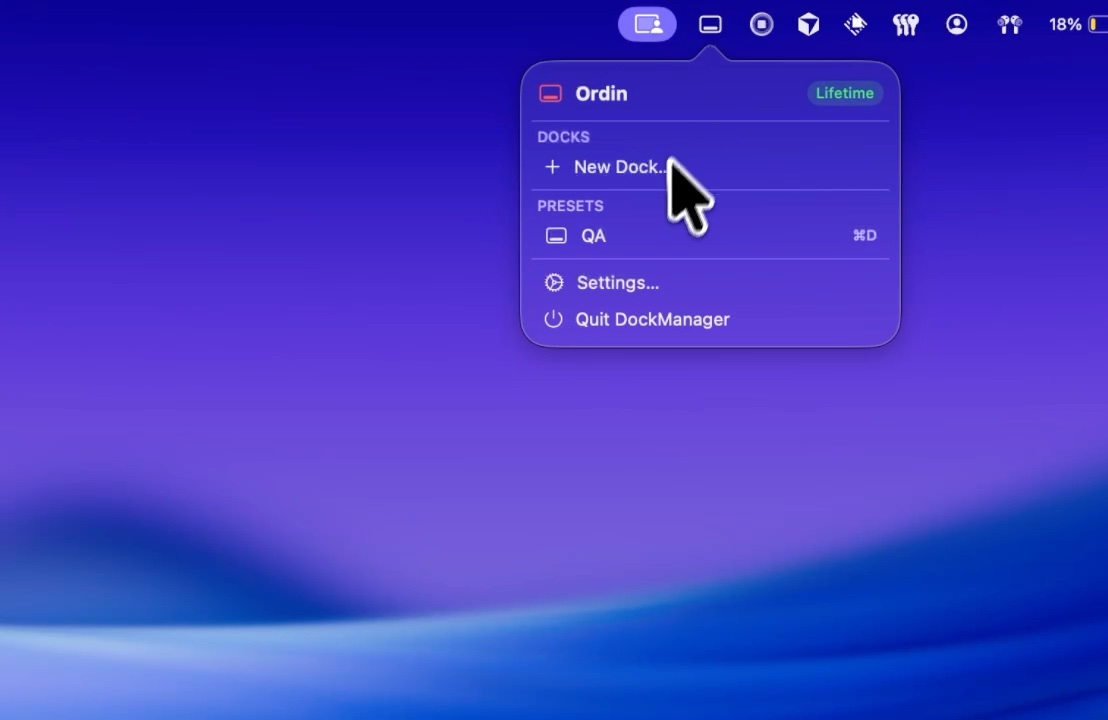
6 · Liquid Glass
Elija fondos Solid, Transparent o Liquid Glass, con desenfoque y opacidad fina, en el mismo lenguaje visual del macOS actual.
Notas
Notas breves sobre docks extra, la vista previa y cómo encaja Ordin en un flujo de trabajo en el Mac.
Las apps fijadas de Apple en un dock Ordin en otro borde o monitor (English).
El Dock de Apple se queda en el borde. Un dock flotante corto se sitúa junto a la ventana (English).
Arrastre archivos del Finder a una bandeja en la fila del dock (English).
El Dock de Apple puede seguir abajo. Un dock vertical va en el lateral (English).
Reloj, estante, espejo del Dock de Apple, indicador de espacios y TamaDocky (English).
macOS incluye un Dock. Un segundo es otra barra, y el Dock de Apple puede quedarse (English).
De cinco a diez docks cortos, cada uno con su estilo, y un preset que muestra solo el trabajo actual (English).
Si vienes de Windows: el Dock de Apple se queda, y otra barra va en el monitor vacío (English).
El MacBook conserva el Dock de Apple. El segundo va en la pantalla donde trabajas (English).
Docks extra por pantalla en Mac (English).
Por qué un segundo dock mantiene a mano las apps de cada tarea.
Miniaturas en vivo al pasar el puntero sobre los iconos.
No. El Dock de Apple sigue en el Mac. Ordin añade docks extra y también puede mostrar la vista previa cuando sitúa el puntero sobre los iconos del Dock del sistema.
Cualquier Mac con macOS 13 Ventura o posterior, con chip de Apple o con Intel. La imagen de disco es el mismo archivo para Estados Unidos y Europa.
La licencia de por vida cuesta 12,99 USD y el cargo en la tarjeta es en dólares estadounidenses, para usuarios de Mac en Estados Unidos y en Europa. El pago es opcional durante los 2 días de prueba.
La interfaz de la app Ordin está en inglés. El sitio está en inglés, alemán, francés, español e italiano para que los usuarios de Mac puedan leer el producto en esos idiomas antes de descargarlo.
La prueba de 2 días no pide una cuenta. Si compra una licencia de por vida, el pago solicita un correo para entregar la clave. El pago con tarjeta lo gestiona Razorpay y se carga en dólares estadounidenses. Ordin usa ese correo para emitir la clave y no lo vende. La política de privacidad y las condiciones completas están en este sitio. El aviso legal con domicilio todavía no está publicado.
Descargue Ordin y use todo gratis durante 2 días. Un pago de 12,99 USD, con cargo en dólares estadounidenses, desbloquea la app en este Mac para usuarios de Estados Unidos y Europa. Las actualizaciones llegan por Ajustes → Actualizaciones.
La versión 1.0.2 es la imagen de disco actual. Si Ordin ya está instalado, descárguela de nuevo y sustituya la app en Aplicaciones. La versión 1.0.0 consulta ordin.app, y esa dirección no sirve la lista. Ajustes → Actualizaciones no puede ofrecer versiones más nuevas. La versión 1.0.2 consulta updates.json en este sitio.